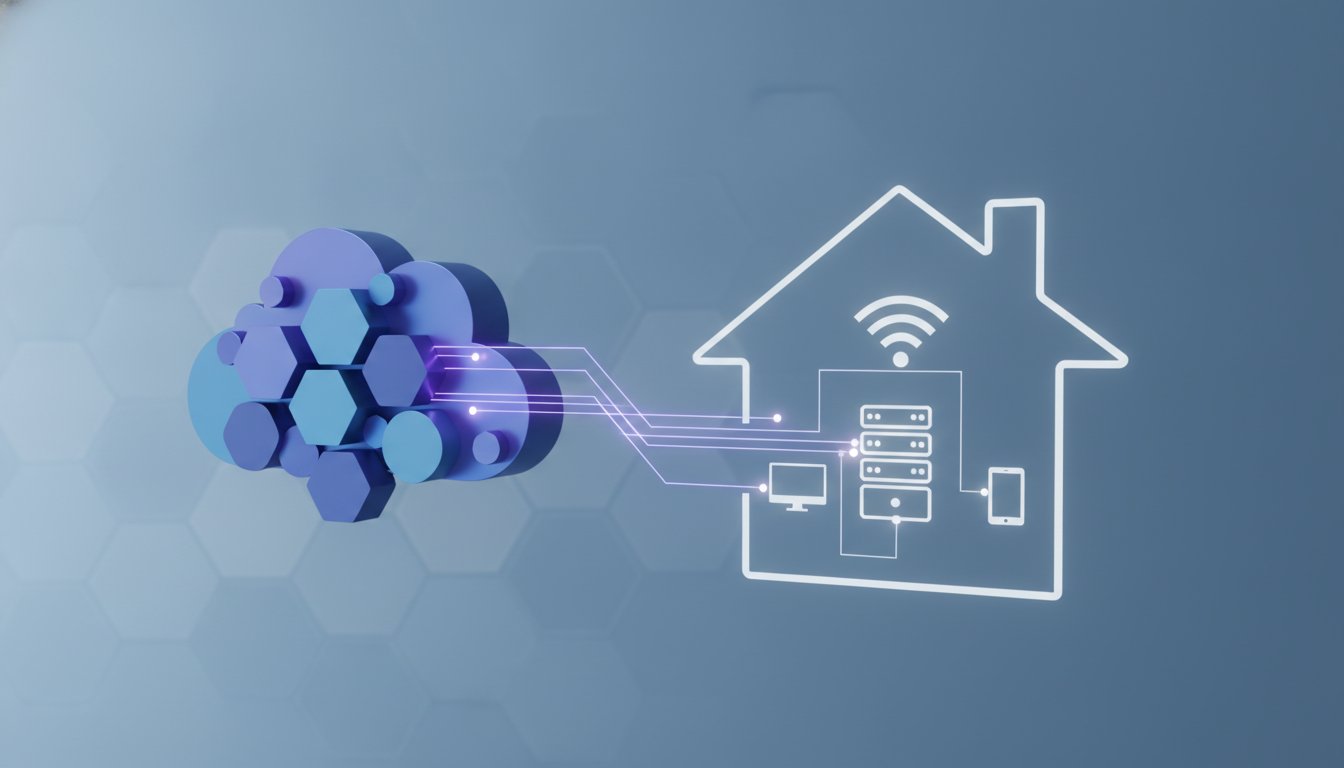

Bezpieczeństwo WiFi dom to temat, który rzadko trafia na listę priorytetów — dopóki coś nie pójdzie nie tak. Niezabezpieczona sieć domowa to otwarte drzwi dla sąsiada kradnącego przepustowość, ale też dla atakującego, który może przechwytywać ruch, logować dane logowania do banku czy przejąć kontrolę nad urządzeniami smart home. Poniżej znajdziesz 8 konkretnych kroków, które realnie podnoszą poziom ochrony sieci — bez kosztownych sprzętów i wiedzy na poziomie inżyniera.
Hasło i szyfrowanie — fundament każdej domowej sieci
Router bezpieczeństwo zaczyna się od dwóch rzeczy: silnego hasła do sieci Wi-Fi oraz odpowiedniego protokołu szyfrowania. To najprostszy, a zarazem najskuteczniejszy krok.
Jak ustawić WPA3 lub WPA2 w routerze
WPA3 to aktualnie najnowszy standard szyfrowania dla sieci bezprzewodowych, wprowadzony w 2018 roku. Chroni przed atakami słownikowymi nawet wtedy, gdy atakujący przechwyci wcześniej nagrany „handshake” — czyli wymianę kluczy między urządzeniem a routerem. Starszy WPA2 wciąż pozostaje bezpieczny, o ile hasło ma co najmniej 12-16 znaków i nie jest słownikowe. Jeśli router pochodzi sprzed 2015 roku i obsługuje tylko WPA lub WEP — czas na wymianę sprzętu.
Ustawienie szyfrowania odbywa się w panelu administracyjnym routera, dostępnym zazwyczaj pod adresem 192.168.0.1 lub 192.168.1.1. W sekcji „Wireless” lub „Wi-Fi” znajdziemy opcję „Security Mode” — wybieramy WPA3-Personal lub WPA2-Personal (AES, nie TKIP). Sam protokół to jednak połowa sukcesu.
Jak stworzyć hasło, którego nie da się łatwo złamać
Hasło do sieci Wi-Fi powinno mieć minimum 16 znaków, łączyć wielkie i małe litery, cyfry oraz znaki specjalne. Fraza składająca się z czterech losowych słów (np. „kotFioletDrzewoBrama”) jest o wiele trudniejsza do złamania metodą brute force niż „Kowalski2024!”. Unikamy haseł zawierających imię, adres czy nazwę routera widoczną w SSID.
Krok 2 i 3 — zmiana domyślnych ustawień routera
Większość ataków na routery domowe nie polega na łamaniu szyfrowania — polega na korzystaniu z domyślnych danych logowania do panelu administracyjnego. Producenci ustawiają hasła w stylu „admin/admin” lub „admin/password”, a całe listy tych kombinacji są publicznie dostępne.
Zmiana hasła do panelu administracyjnego to obowiązkowy krok zaraz po uruchomieniu routera. W tym samym miejscu warto też zmienić domyślną nazwę sieci (SSID). Nazwa taka jak „TP-Link_DAAB” mówi atakującemu, jaki sprzęt mamy, co ułatwia szukanie znanych podatności dla tego modelu. Lepsza nazwa SSID to neutralny ciąg znaków, który nie zdradza producenta, modelu ani adresu zamieszkania.
Trzeci krok to wyłączenie WPS (Wi-Fi Protected Setup) — funkcji zaprojektowanej do łatwego parowania urządzeń przyciskiem lub kodem PIN. WPS okazał się podatny na ataki siłowe na PIN (zaledwie 11000 możliwych kombinacji), a większość producentów nie naprawiła tej luki. Wyłączamy go w ustawieniach routera — nieco mniej wygody, znacznie więcej bezpieczeństwa.
Sieć dla gości i segmentacja urządzeń IoT
Sieć domowa ochrona nie ogranicza się do samego hasła. Równie ważne jest to, jakie urządzenia mają dostęp do jakiej sieci — i co ze sobą mogą „rozmawiać”.
Sieć gości jako osobna strefa bezpieczeństwa
Praktycznie każdy nowoczesny router pozwala stworzyć osobną sieć dla gości. Działa ona w izolacji od sieci głównej — urządzenie podłączone do sieci gości ma dostęp do internetu, ale nie może komunikować się z komputerem, serwerem NAS ani drukarką w sieci podstawowej. To oznacza, że gość z zawirusowanym telefonem nie zainfekuje reszty domowej infrastruktury.
Warto pójść o krok dalej: do sieci gości przenosić też urządzenia IoT — telewizory smart, żarówki, głośniki, kamery, odkurzacze robotyczne. Urządzenia te rzadko otrzymują aktualizacje bezpieczeństwa przez lata użytkowania, a producenci z różnych stron świata nie zawsze dbają o standardy. Izolacja IoT w osobnej sieci sprawia, że ewentualne przejęcie kamery nie da atakującemu dostępu do laptopa z dokumentami.
Jak sprawdzić, jakie urządzenia są w sieci
Panel routera zazwyczaj pokazuje listę podłączonych urządzeń w sekcji „DHCP Clients” lub „Connected Devices”. Przeglądamy ją regularnie — nieznany wpis to sygnał do zmiany hasła i sprawdzenia sieci. Część routerów pozwala też ustawić alerty przy nowych połączeniach.
Aktualizacje firmware i zdalne zarządzanie
Producenci routerów regularnie — choć rzadziej niż powinni — publikują aktualizacje oprogramowania układowego (firmware). Łatają w nich wykryte podatności, które mogą pozwolić atakującemu na zdalne przejęcie urządzenia bez znajomości hasła. Sprawdzenie dostępności aktualizacji zajmuje 3 minuty w panelu administracyjnym, zazwyczaj w sekcji „Administration” lub „System”.
Część routerów obsługuje automatyczne aktualizacje — warto tę opcję włączyć. Producenci tacy jak ASUS, TP-Link, Netgear czy Synology oferują ją w nowszych modelach.
Równie ważne jest wyłączenie zdalnego dostępu do panelu administracyjnego routera (tzw. Remote Management). Ta funkcja pozwala zarządzać routerem spoza sieci domowej — co brzmi wygodnie, ale oznacza, że panel logowania jest dostępny z całego internetu. Domyślnie powinno być wyłączone, warto jednak sprawdzić to ręcznie w sekcji „Advanced” lub „Remote Access”.
Poniżej zestawienie ustawień, które warto zweryfikować przy każdym przeglądzie routera:
- Firmware — czy jest aktualna wersja dostępna do pobrania
- Remote Management — powinno być wyłączone
- WPS — powinno być wyłączone
- UPnP (Universal Plug and Play) — jeśli nie używamy świadomie, lepiej wyłączyć
- Domyślne hasło do panelu — zmienione na unikalne
- Protokół DNS — rozważyć zmianę na 1.1.1.1 lub 8.8.8.8 zamiast domyślnego operatora
Każde z tych ustawień to osobna warstwa zabezpieczenia. Razem tworzą środowisko, w którym typowe automatyczne ataki nie znajdą łatwego punktu wejścia.
Krok 7 i 8 — VPN i monitorowanie sieci
VPN w sieci domowej — kiedy ma sens
VPN (wirtualna sieć prywatna) szyfruje ruch między urządzeniem a serwerem dostawcy usługi. W kontekście domowej sieci Wi-Fi jego rola jest ograniczona — sieć własna jest już zaszyfrowana przez WPA2/WPA3. VPN zaczyna mieć znaczenie przy korzystaniu z publicznych sieci (kawiarnia, hotel), gdzie szyfrowanie może być słabsze lub ruch może być monitorowany.
Część routerów obsługuje klienta VPN bezpośrednio — co oznacza, że cały ruch z sieci domowej przechodzi przez szyfrowany tunel. To przydatne, jeśli zależy nam na prywatności względem dostawcy internetu lub chcemy zabezpieczyć urządzenia, które same nie mają opcji VPN (np. smart TV). Konfiguracja zależy od konkretnego modelu — producenci tacy jak Asus czy Synology mają rozbudowane opcje w tym zakresie.
Jak monitorować ruch w sieci domowej
Ostatni krok to świadomość tego, co dzieje się w sieci. Aplikacje takie jak Fing (dostępna na iOS i Android) pozwalają szybko przeskanować sieć domową, wylistować podłączone urządzenia i dostać powiadomienie, gdy nowe urządzenie się połączy. To niedrogi sposób na bieżące monitorowanie bez konfiguracji profesjonalnych narzędzi.
Bardziej zaawansowani użytkownicy mogą sięgnąć po pi-hole — oprogramowanie na Raspberry Pi lub wirtualną maszynę, które blokuje reklamy i złośliwe domeny na poziomie całej sieci domowej. Dodatkowo loguje zapytania DNS, co pozwala zobaczyć, z jakimi serwerami łączą się urządzenia — w tym te, które „nie powinny” nic wysyłać.
Regularne przeglądy sieci raz na kilka miesięcy — weryfikacja podłączonych urządzeń, sprawdzenie aktualizacji firmware i zmiana hasła Wi-Fi raz do roku to minimum, które znacząco zmniejsza ryzyko. Bezpieczeństwo sieci domowej to nie jednorazowa konfiguracja, lecz nawyk, który realnie chroni dane, pieniądze i prywatność całego gospodarstwa domowego.

Poszukiwacze Życia to redakcja publikująca artykuły z różnych obszarów współczesnego świata – od kultury i polityki po technologie, podróże i styl życia. Tworzymy treści, które inspirują do odkrywania, poszerzania wiedzy i spojrzenia na rzeczywistość z różnych perspektyw.